
library(startbox)
# Création d'un objet avec fichier Excel modèle vide fourni avec le package
mydata <- user_data$new(trial_file = system.file("extdata","template.xlsx",package="startbox"))
#> 📄 Using provided Excel file: template.xlsx
#> ✅ Sheet 'dictionary loaded
#> Warning in load_metadata_sheets(self): ⚠️ Sheet 'placette' is empty.
#> ⚠️ Sheet 'modalite' is empty.
#> Column p_app_date converted with format %d/%m/%Y
#> ⚠️ Sheet 'ppp' is empty.
#> ⚠️ Sheet data_template is empty and not loaded
#> Column meteo_datetime converted with format %d/%m/%Y
#> ⚠️ Sheet 'meteo' is empty.Les données météo peuvent être importées à partir d’un csv généré par le module POM (Point d’Observation Météo) d’EPICURE. Attentions, EPICURE n’est accessible qu’en interne à l’IFV
Le package startbox permet leur formatage et importation directement dans le fichier Excel standard.
Initialisation de user_data dans R
Si vous avez déjà un fichier Excel standard, il suffit de donner le chemin d’accès vers ce fichier au paramètre trial_file. La fonction file.choose() est très pratique pour une sélection interactive
mydata <- user_data$new(trial_file = file.choose()) ## ici la sélection du fichier se fait de manière interactiveImporter les données POM dans R
La fonction standardise_topvigne_csv qui permet de transformer et standardiser les données collectées avec Topvigne.
# ici le fichier est un fichier exemple fourni avec le package
POM_file <- system.file("extdata","30_BELLEGARDE_MARINE.csv",package="startbox")

# Importation du fichier dans mydata
import_pom_csv(mydata, filepath =  POM_file)
#> [check_pom] ✅  Required cols présents:  DATE, PLUIE
#> [standardise_pom_csv] ℹ️ 14 firts lines removed (weather forecast)
#> [standardise_pom_csv] ✅ 730 standardised rows
#> Warning in import_pom_csv(mydata, filepath = POM_file): Warning : no previous
#> meteo data found in self. All data are imported
#> 730 rows imported in meteo
head(mydata$meteo) ## afficher les premières lignes du dataframe
#> # A tibble: 6 × 8
#>   meteo_datetime air_tmin_celsius air_tmax_celsius air_tmean_celsius rain_mm
#>   <date>                    <dbl>            <dbl>             <dbl>   <dbl>
#> 1 2025-12-30              0.00930             6.82              2.81    0
#> 2 2025-12-29             -0.640              11.3               3.24    0
#> 3 2025-12-28              1.50                9.35              4.34    0
#> 4 2025-12-27              1.73               12.2               5.75    0
#> 5 2025-12-26              3.87               10.6               6.15    1.28
#> 6 2025-12-25              2.86                8.17              4.95    2.36
#> # ℹ 3 more variables: air_hmean_p <dbl>, air_hmin_p <dbl>, air_hmax_p <dbl>
De la même manière que précédemment, une sélection interactive peut-être réalisée avec file_path = file.choose().
Graphique de données météo
Une fois les données importées dans votre objet user_data, il est possible de les analyser et visualiser.
startbox::plot_meteo(mydata,start_day = "01/04/2024",end_day = "30/08/2024")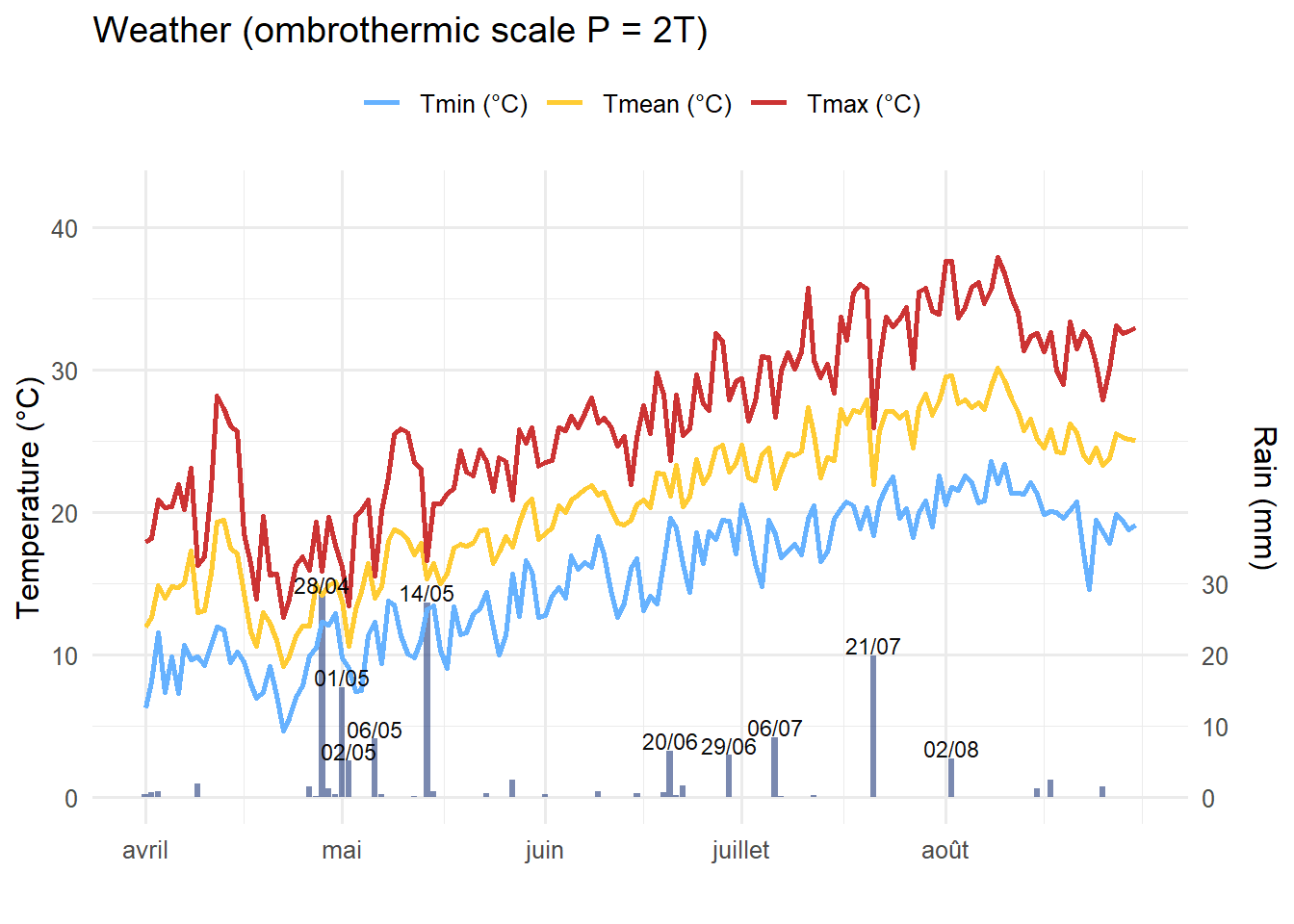
Exporter le fichier
La fonction export_data_sheets permet de créer une nouvelle version du fichier Excel en y ajoutant les feuilles data présentes dans l’objet. Le fichier est exporté avec un horodatage automatique.
Important
Un fichier Excel ouvert ne peut pas être chargé ni modifié par {startbox} : n’oubliez-pas de fermer vos fichiers avant de lancer les fonctions
user_data$new()ouexport_data_sheets()